
ამ სტატიით მინდა მივესალმო GeMUG პორტალს და ჩემი წვლილი შევიტანო შესანიშნავი სტარტაპის განვითარებაში.

ხშირად კომპანია Apple-ის პროდუქციის შეძენა გარკვეულ ფინანსურ სიძნელეებთან არის დაკავშირებული და იმათთვის ვისაც აინტერესებს პლატფორმა და არ აქვს საშუალება სრულად გაეცნოს მას ვთავაზობ მაკინტოშის პერსონალურ კომპიუტერზე ინსტალაციის ერთ-ერთ ინსტრუქციას მრავალთაგან 🙂
ხშირად ჰაკინტოშის დაყენება მოითხოვს კომპიუტერის პროფესიონალურ დონეზე ცოდნას, ტერმინალში ბრძანებების აკრეფას, დრაივერების ძიებას და უამრავ ფორუმზე ხეტიალს საჭირო ინფორმაციის მოპოვებისთვის. ამ მეთოდის ავტორი გვთავაზობს მარტივ ინსტალაციას დრაივერების და სისტემური კომპონენტების “სრული” მხარდაჭერით.
iBoot+MultiBeast მეთოდი შექმნილია ნებისმიერი დესკტოპისათვის ან ლეპტოპისათვის, რომელიც აწყობილია Intel-ის ბოლო თაობის პროცესორებით Core i3/i5/i7. ასევე ხშირ შემთხვევაში ეს მეთოდი ამართლებს ძველ მანქანებზეც, CoreDuo, Core2Duo და ზოგიერთ შემთხვევაში Pentium 4 პროცესორებზეც. სისტემები AMD-ს ბაზაზე ამ მეთოდით გათვალისწინებული არ არის, რადგან ის მოითხოვს Mac OS X Snow Leopard-ის ბირთვის (kernel) შეცვლას, რაც სისტემის შემდეგ ვერსიამდე განახლებას აფერხებს.
რა დაგვჭირდება
- კომპიუტერი Intel-ის პროცესორით
- ცარიელი CD
- Mac OS X Snow Leopard-ის ოფიციალური DVD დისკი, რომლის შეძენაც შეიძლება ლეგალურად ან გადმოწერა ინტერნეტიდან და 8 გიგაბაიტიან DualLayer DVD-ზე ჩაწერით.
- შიშებისგან განთავისუფლება :-).
- მოთმინება და შეუპოვრობა 🙂 – შეიძლება არ გამოგივიდეთ პირველივე ცდაზე, ამიტომაც არსებობს სპეციალური ფორუმები სადაც სხვა მომხმარებლები მსგავსი აპარატული მონაცემებით აუცილებლად დაგეხმარებიან პრობლემების მოგვარებაში 🙂
სანამ დაიწყებთ
- თუ გაქვთ 4 გბ-ზე მეტი ოპერატიული მეხსიერება ანუ RAM, ამოიღეთ დამატებითი მოდულები. თქვენ მათ ჩაბრუნებას ინსტალაციის შემდეგ შეძლებთ აუცილებლად.
- გამოიყენეთ მხოლოდ 1 გრაფიკული ადაპტერი პირველ PCIe სლოტში ერთი მიერთებული მონიტორით.
- გამოაერთეთ ნებისმიერი ხისტი დისკი გარდა ცარიელისა, რომელზეც უნდა დააყენოთ OS X.
- მოხსენით ნებისმიერი USB პერიფერიული მოწყობილობა მაუსისა და კლავიატურის გარდა.
- მოხსენით ნებისმიერი PCI ადაპტერი ვიდეო ადაპტერის გარდა, ისინი შესაძლოა არ იყვნენ თავსებადი მაკთან.
- თუ იყენებთ Gigabyte 1156 დედაპლატას, გამოიყენეთ ლურჯი Intel-ის SATA პორტები და არა Gigabyte-ის თეთრი.
ნაბიჯი პირველი: ბიოსის პარამეტრები
საჭიროა ბიოსში ჩავრთოთ AHCI რეჟიმი და შევცვალოთ ჩატვირთვის პრიორიტეტი CD-ROM დრაივზე. ასევე არ დაგავიწყდეთ გადაიყვანოთ HPET 64 ბიტიან რეჟიმში.
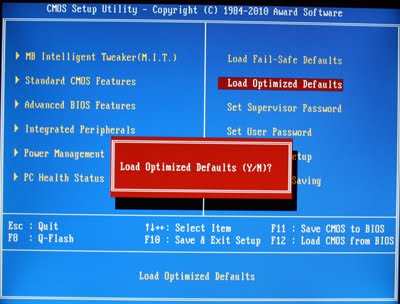
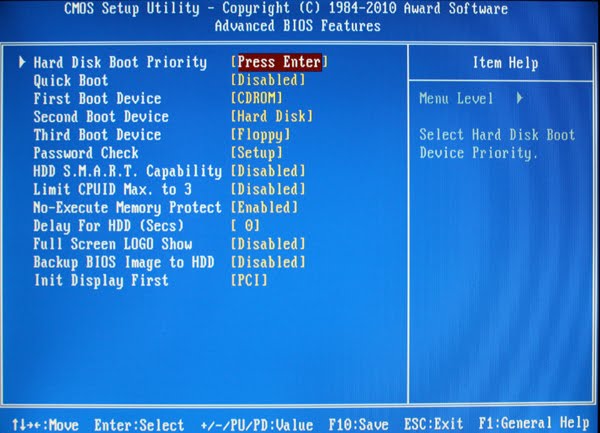
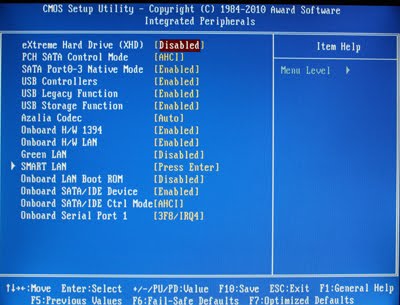


- ჩამოტვირთეთ iBoot
- გამოწვით ანარეკლი CD-ზე
- მოათავსეთ iBootCD/DVD დრაივში
- გადატვირთეთ კომპიუტერი
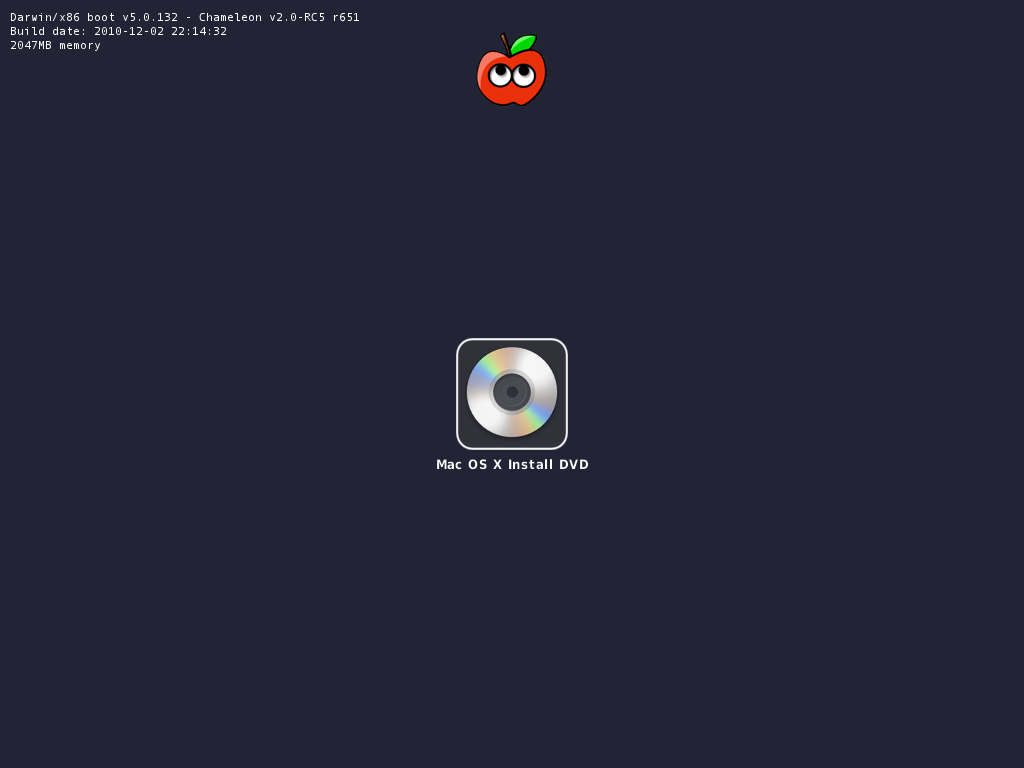
- Chameleon-ის გამოჩენისთანავე, ამოიღეთ iBoot

- მოათავსეთ Mac OS X Snow Leopard Retail DVD და დააჭირეთ F5
- როცა ნახავთ შესაბამის ეკრანს დააჭირეთ enter რომ დაიწყოთ ჩატვირთვის პროცესი
- როცა გამოჩნდება ინსტალაციის ეკნრანი აირჩიეთ Utilities/Disk Utility.
- შეარჩიეთGUID პარტიციების ცხრილი
- დააფორმატეთ დისკიMac OS Extended (Journaled) ფაილურ სისტემაში. გაითვალისწინეთ, რომ ქამელეონი მუშაობს 1 ტერაბაიტამდე ზომის პარტიციებთან.
- დაარქვით პარტიციას Snow Leopard. თქვენ შეგიძლიათ შემდგომში გადაარქვათ სახელი მას.
- დახურეთ Disk Utility
- როცა ინსტალატორი მოგთხოვთ სამიზნეს აირჩიეთ Snow Leopard
- აირჩიეთ Customize‚ და მოხსენით დამატებითი პარამეტრები. ამით ინსტალაციის პროცესს დააჩქარებთ. თქვენ მათ დაყენებას მოგვიანებითაც შეძლებთ.
- ინსტალაციის დასრულებისთანავე გადატვირთეთ კომპიუტერი და ისევ ჩადეთ iBoot დრაივში.
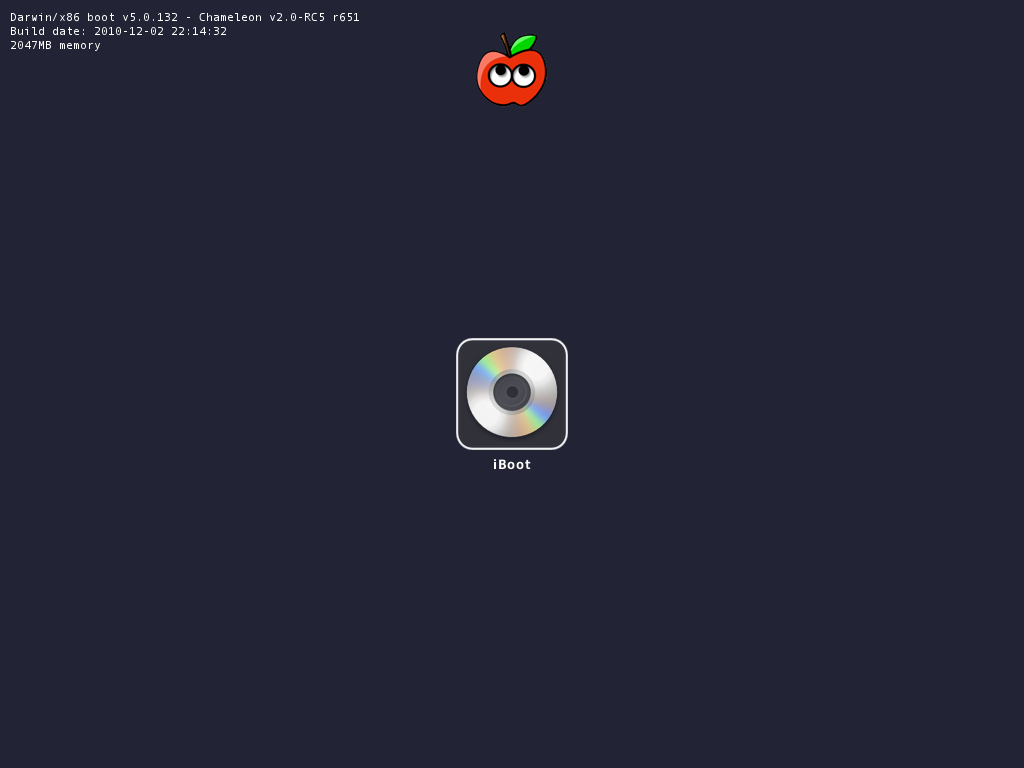
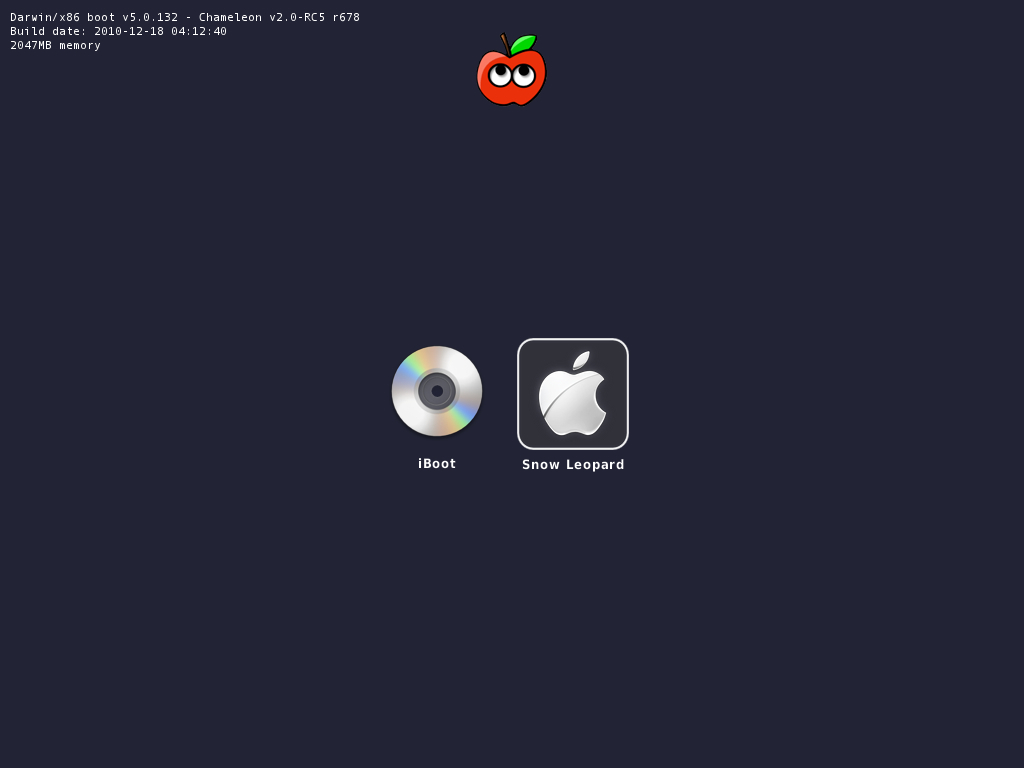
- როცა გამოჩნდება Chameleon-ში ჩატვირთვის ეკრანი, ამოარჩიეთ ახალი Snow Leopard პარტიცია.
- უცქირეთ და დატკბით შესანიშნავი ვიდეო მისალმებით
ნაბიჯი მესამე: განახლება 10.6.7-მდე
10.6.2 ვერსიის გამოსვლის შემდეგ და 27” Intel Core i5 და i7 iMac-ების გამოსვლისას Snow Leopard-ს დაემატა Core i5 750 და Core i7 860 პროცესორების მხარდაჭერა. 10.6.6 განხახლება აყენებს Vanilla Kernel-ს რომელიც შეიცავს უსაფრთხოების და სტაბილურობის განახლებებს.
- გახსენით Finder და გადადით თქვენს Snow Leopard დისკზე.
- წაშალეთ ფოლდერი Mac OS X Install Folder. ის მხოლოდ ინსტალაციის პროცესში იყო საჭირო და აწი დანიშნულება არა აქვს.
- ჩამოტვირთეთ Mac OS X 10.6.7 Combo Update
- ჩამოტვირთეთ MultiBeast
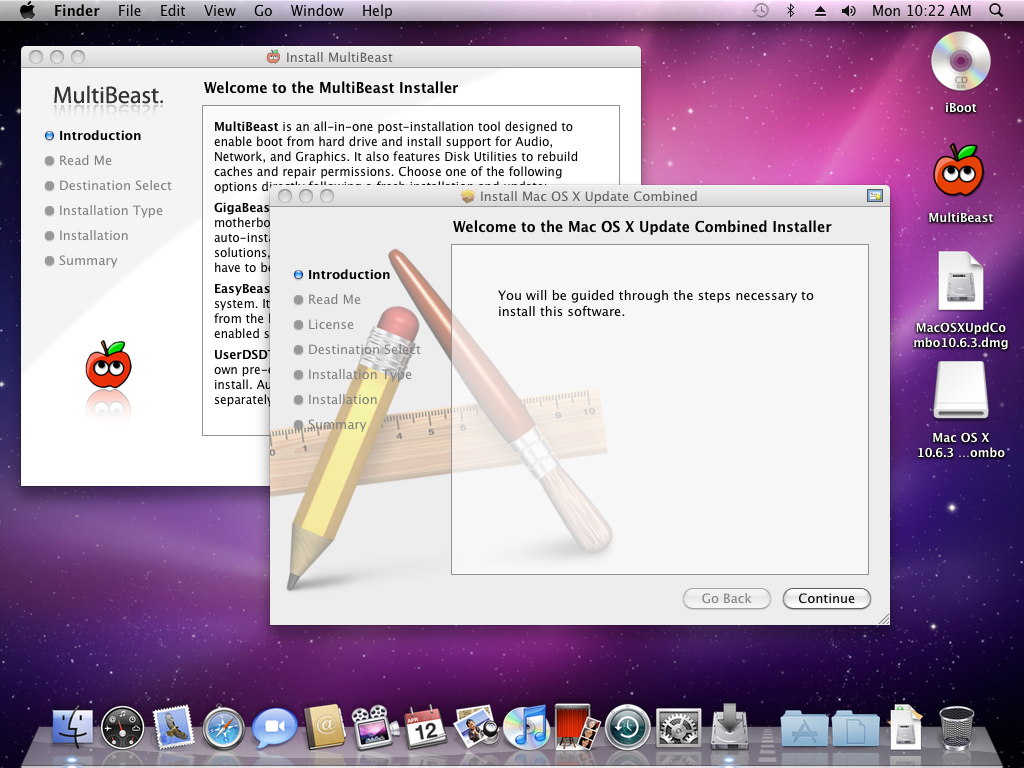
- გახსენით MultiBeast– და ჯერ არ გაუშვათ, დატოვეთ ღია. როგორც სქრინშოტზეა.
- გახსენით MacOSXUpdCombo10.6.7.dmg
- დააყენეთ MacOSXUpdCombo10.6.7.pkg
- დასრულებისას, როცა ინსტალატორი შემოგთავაზებთ გადატვირთვას. არ გადატვირთოთ.
- გადადით უკვე გახსნილ MultiBeast-ზე. თუ დახურულია ისევ გახსენით.
ნაბიჯი მეოთხე: MULTIBEAST

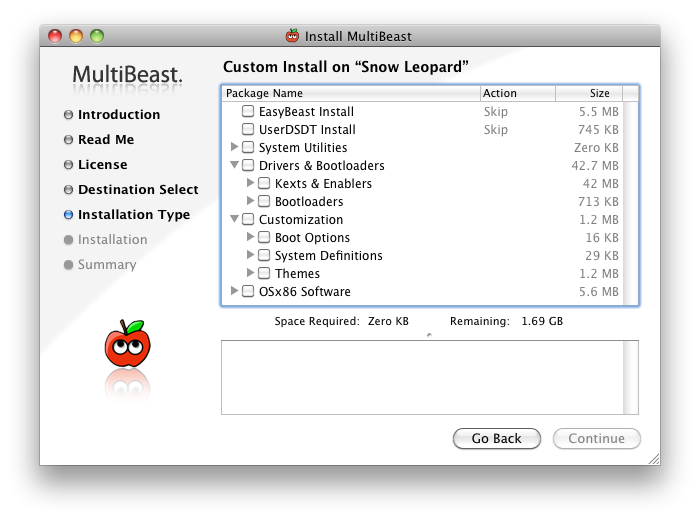
MultiBeast არის ყველაფერი-ერთში პოსტ-ინსტალაციის ინსტრუმენტი შექმნილი მყარი დისკიდან ჩატვირთვისთვის, ასევე აყენებს აუდიოს, ვიდეოსა და ქსელს. არის ორი განსხვავებული გადაწყვეტილება EasyBeast and UserDSDT. მას დამატებით აქვს სისტემური უტილიტები და დრაივერების კოლექცია, ჩამტვირთები, ჩატვირთვის კონფიგურაცია და სხვა საჭირო ინსტრუმენტები.
EasyBeast არის DSDT-გან თავისუფალი გადაწყვეტილება ნებისმიერ Core/Core2/Core i სისტემისათვის. ის აყენებს მინიმუმს რითაც თქვენი სისტემა ჩაიტვირთება. აუდიო, გრაფიკა და ქსელი ცალკე უნდა შეურჩიოთ.
UserDSDT არის იმათთვის ვისაც უკვე აქვს DSDT ფაილი თავისის სისტემისთვის. მოათავსეთ DSDT.aml თქვენს Desktop-ზე ინსტალაციამდე. აუდიო, გრაფიკა და ქსელი ცალკე იქნება გასააქტიურებელი. რჩევა: ნახეთ DSDT -მონაცემთა ბაზა თქვენი დედაპლატისთვის.
- გაუშვით MultiBeast .
- თუ გაქვთ თქვენივე DSDT მოათავსეთ ის სამუშაო მაგიდაზე და აარჩიეთ UserDSDT.
- დანაჩენს EasyBeast მონიშნავს
- აარჩიეთ System Utilities.
- დამატებით, თქვენ დაგჭირდებათ სხვა დრაივერების დაყენება Advanced Options-ში, რომ ჩართოთ ქსელი გრაფიკა და აუდიო. EasyBeast, და UserDSDT სტანდარტულად აყენებს Chameleon 2.0 RC5 ვერსიას, ასევე ნახეთ MultiBeast-ის დემო ვიდეო რგოლები
- დააყენეთ Snow Leopard– დისკზე.
- ამოიღეთ iBoot დრაივიდან.
- და ჩაიტვირთეთ უკვე მზა Snow Leopard დისკიდან.
გილოცავთ ! თქვენ უკვე გაქვთ თქვენი პირველი ჰაკინტოში.
თუ ზემოთ ჩამოთვლილი ნაბიჯების შესრულებისას შეგექმნათ პრობლემები შეიარეთ ფორუმებზე ან დასვით კითხვები კომენტარებში.
სტივი იყოს თქვენი მფარველი 🙂
სტატია ასევე გამოქვეყნებულია GeMUG-ზე ჩემს პირად ბლოგში და Hackintosh განყოფილებაში.
gamarjoba. cota chainikuri kitxva maq, VMware Workstation-ze tu sheidzleba dayeneba?
კი შეიძლება, არის ტორენტებზე გამზადებული ვარიანტები, გადმოწერ და გაუშვებ ვირტუალში, მაგრამ გაითვალისწინე სრული მხარდაჭერა არ არის, ბრაუზერები ჭედავს ფლეშის გამო, ვიდეოს აპარატული მხარდაჭერის არქონის გამო. ასევე საჭიროა 64 ბიტიანი პროცესორი და ბიოსში intel vtd ტექნოლოგიის მხარდაჭერა.
დიდი მადლობა. იმედია ვიპოვი და შევძლებ დაყენებას.
გამოწვით – მამა თარგმანია!!! Burn – თავს ვიმტვრევდი ამის გადაქართულებაზე.
da tu am dsdt shi chemi mozerbordi araa aseigi ver davayeneb? acer aspire 5740g ase qvia chems mothers da mitxarit tu vinmem icit amaze dayendeba draivverebi?
პირველ რიგში მივესალმები ესეთ კარგ სტატიებს ქართულ ვებ-სივრცეში.
დაახლოებით 2 კვირის უკან დავიწყე ჰაკინტოშინგი ჩემს PC_ზე,
ჩემი PC აღჭურვილობა მაკ-ის პირველი ინსტალაციის დროს:
CPU: Intel Core 2 Quad 9400
RAM: 4 GB 1333 MHz
HDD: Samsung 750 GB
Graphic: Ati Radeon HD 4850
Keyboard/Mouse: PS/2
ინსტალაციამ ნორმალურად ჩაიარა იმას თუ არ ჩავთვლით რომ Mouse-სმა გამტანჯა, რადგან PS/2 ვერ ავამუშავე ვერანაირად, ვერც ერთი KEXT_ით. მომიწია USB Mouse-ის ყიდვა, მაგის გარდა ინსტალაცია თავიდან Safe Mode-ით გავაკეთე, იმიტომ რომ ვიდეო ადაპტერის დრაივერის პრობლემა იყო(ვინც დამწყებია დავამატებ იმათთვის, რომ iBoot-ით Safe Mode-ში რომ ჩაიტვირთოთ საჭიროა “-x” რეჟიმით ჩატვირთვა), და როდესაც უკვე დავაყენე მაკი, შემდეგ დავაყენე ვიდეო დრაივერ და მუშაობს ჯიგრულად.
ფორუმებზე ბევრ რამეებს მცდარ ინფოს წერენ, მაგალითად მინდოდა რომ ორივე ოპერაციული სისტემა მქონოდა ერთ ვინჩესტერზე – Mac OS X და Windows 7, ამაზე წავიკითხე რო პრობლემა არ არისო, ჯერ დააყენეთ მაკ-იო, ვინჩესტერი დანაყოფი მაკისთვის გააკეთეთ და Wind-ისთვის ადგილი დატოვეთ ვინჩესტერზე, მაგრამ დანაყოფი აღარ შექმნათო და შემდეგ უკვე Windows-ი დააყენეთო, მაგრამ ამაზე პრობლემა შემექმნა, როდესაც მაკ-ი დავაყენე, 🙂 მოგეხსენებათ რომ “გლობალური უნიკალური იდენთიფიკატორის დანაყოფის ცხრილის” (GUID Partition Table) ტიპის უნდა იყოს ვინჩესტერი როცა მაკს აყენებთ და შემდეგ ვინდის დაყენებისას მე დამიწერა რომ ვერ დავინსტალდები ამ ვინჩესტერზე, რადგან ის GPT (GUID Partition Table) ტიპის არისო და შენც ხო იციო რო MSDOS ტიპის Patition Table უნდა იყოს ვინჩო რო დავყენდეო და ა.შ., ამიტო ამ პრობლემის გადაწყვეტა სხვა გზით მოვახერხე – ვიყიდე მეორე ვინჩესტერი Seagate 1 TB Baracuda 6 GB/s, და ეხლა ერთ ვინჩესტერზე მიყენია მაკ-ი, ხოლო მეორეზე ვინდი, შემდეგში ისევ უნდა მივუბრუნდე ამ საკითხს – როგორ შეიძლება ერთ ვინჩესტერზე ამ ორი OS_ის დაყენება, შეიძლება სხვა ხრიკები არსებობს და ჯერ ვერ მივაგენი, ჰოდა კიდევ ერთი პრობლემა, რომელიც ცოტა დისკომფორტს ქმნის – სტატიის ავტორმა კარგი Screen Shot-ები განათავსა – როგორ უნდა მოვმართოთ ჩვენი კომპის BIOS_ი მაკ-ის ინსტალაციისთვის, კი ბატონო მოვმართე, მსგავსად – და სხვანაირად ვერც შეიძლება, კონკრეტულად ყურადღება მინდა გავამახვილო შემდეგ თვისებებზე – 1. HPET – 64-bit mode
2. PCH Sata Controller Mode – AHCI
ამ ცვლილებებს რომ შევიტან ხოლმე ჩემს BIOS_ში – მაკ-ის ჩასატვირთად, შემდეგ Windows-ი რომ მინდა ჩავტვირთო ისევ შევდივარ ბიოს-ში და ვაბრუნებ ამ 2 თვისების მნიშვნელობას, წინააღმდეგ შემთხვევაში Windows-ი ჩატვირთვისას მირესტარტებს და ეს არც თუ ისე კარგია ვინჩესტერისთვის 🙂
ჯერ ვერ ვნახე გზა ამ დისკომფორტის გადასაჭრელად, სხვა დანარჩენი ჯიგრულია, VMWare-ზე დაყენებულ მაკ-ს გარკვევით ჯობია პირდაპირ PC_ზე, ეგრეთწოდებული Hackintosh-ი.
მაკის საწინააღმდეგო არაფერი მაქვს მაგრამ გაუმარჯოს ლინუქსს !!