რაც მეტი მით უკეთესიო, ნათქვამია და მეც შევუდგები ამ მანუალის თარგმნას ძვირფასო გემუგელებო ! თან ნუ იფიქრებთ რომ თარგმანია მხოლოდ, მეც ამ მეთოდით ვისარგებლე ჩემი ჰაკინტოში ლომად რომ გადამექცია 🙂
რაც მეტი მით უკეთესიო, ნათქვამია და მეც შევუდგები ამ მანუალის თარგმნას ძვირფასო გემუგელებო ! თან ნუ იფიქრებთ რომ თარგმანია მხოლოდ, მეც ამ მეთოდით ვისარგებლე ჩემი ჰაკინტოში ლომად რომ გადამექცია 🙂
იმიტომ რომ Apple ახალი ოპ სისტემის დისტრიბუციას მხოლოდ Mac App Store-დან ახორციელებს ჩვენ მოგვიწევს ოდნავ განსხვავებული გზით წასვლა.
რა დაგვჭირდება:
უკვე დაყენებული სისტემა, არა აქვს მნიშვნელობა ნამდვილი დუ არანამდვილი 🙂 Mac OS X Snow Leopard 10.6.6 ან უფრო მეტი:
- Intel Core 2 ან მაღალი, 64 ბიტიანი პროცესორი
- Mac App Store ანგარიში + $29.99 მწვანე პრეზიდენტი ან მინიმუმ დიდო სტივ შენ მომიტევე და ტორენტიდან გადმოწერილი DMG ფაილი 🙂
- 4GB თავისუფალი /Applications პარტიციაზე
- 8GB დამატებით 8 გიგაბაიტი ადგილი თქვენს ჰარდ დისკზე
- Mac Pro 3,1 სისტემური დეფინიცა და Chimera Bootloader-ის ბოლო ვერსია MultiBeast-დან.
ნაბიჯი 1: იყიდეთ ან “გაყიდეთ” OS X Lion – Mac App Store-დან
1. ჩაიტვირთეთ არსებულ Snow Leopard-ში.
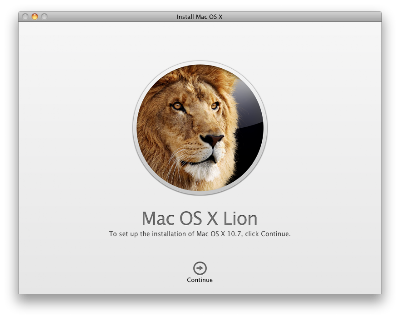
2. ჩამოტვირთეთ OS X Lion App Mac App Store-დან ის ავტომატურად გაიხსნება, ან გახსენით ტორენტიდან ჩამოწერილი DMG ფაილი.
3. დააჭირეთ Continue.
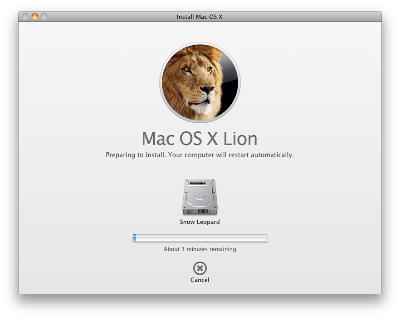
4. მიუთითეთ მიმდინარე Snow Leopard პარტიცია და დააჭირეთ Install. ამით OS არ დაყენდება და არ შეიცვლება მიმდინარე დისკი არანაირად. უბრალოდ გადაიწერება ფაილები რომლებიც მოგვიანებით არის საჭირო ინსტალაციისთვის.
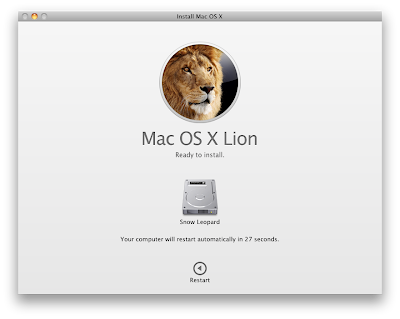
5. დააჭირეთ Restart და გადაიტვირთებით.
ნაბიჯი 2: საინსტალაციო პარტიციის მომზადება (სამსხვერპლო :-))
1. ჩაიტვირთეთ ისევ Snow Leopard -ში
2. გახსენით /Applications/Utilities/Disk Utility
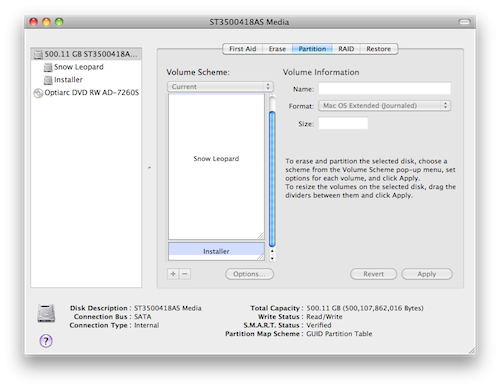
3. მონიშნეთ თქვენი Snow Leopard დისკი მარცხენა სიაში.
4. აარჩიეთ Partition ჩანართი და დააჭირეთ (+) რომ დავამატოთ პარტიცია.
5. დაარქვით ახლად შექმნილ პარტიციას Installer მიუთითეთ ზომა 8 გიგაბაიტი და დააჭირეთ Apply.
6. დააჭირეთ Partition.
7. პროცესის დასრულების შემდეგ დახურეთ Disk Utility
STEP 3: xMove
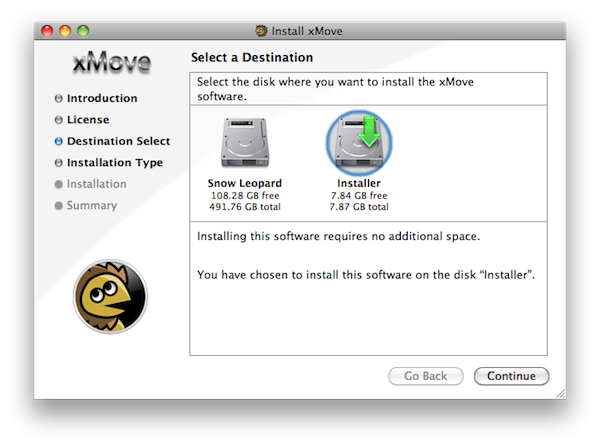
2. (სანამ გაუშვებდეთ მას, არ დაგავიწყდეთ გადმოწერილი DMG ფაილის ისევ მიმაუნთება) გაუშვით xMove, და ააღციეთ Installer როგორც სამიზნე დისკი.
გაფრთხილება: არ მიუთითოთ მიმდინარე Snow Leopard როგორც სამიზნე, ინანებთ!
არ შეწყვიტოტთ პროცესი- მას რამოდენიმე წუთი დასჭირდება. როცა მორჩებით, თქვენ გექნებათ მეორე პარტიცია OS X Lion Installer-ით !
ნაბიჯი 4: ინსტალატორის გაშვება ლომის დაყენება (ვავა ლომი:-))
1. გადატვირთეთ- Chimera ჩატვირთვის ეკრანზე აარჩიეთ Installer
2. ჩაიტვირთება კარგად ნაცნობი Mac OS X Installer სრული Disk Utility-თი.
3. დააყენეთ OS X Lion არსებულ Snow Leopard პარტიციაზე ნებისმიერ ცარიელ დისკზე თუ პარტიციაზე.
თუ არსებულ სისტემაზე ზევით გადააწერეთ მაშინ პირდაპირ ჩაიტვირთეთ ლომში და გამოტოვეთ მეხუთე ნაბიჯი 🙂
ნაბიჯი 5: MultiBeast (ითს ე ქაინდ ოფ მეჯიქ)
MultiBeast არის ყველაფერი ერთში პოსტ-ინსტალაციის ინსტრუმენტი, რომ შესაძლებელი გახდეს ახალი ოპ. სისტემის ჩატვირთვა და დაყენდეს, აუდიო, ქსელის, გრაფიკის და სხვა მოწყობილობების მხარდაჭერა. არის ორი ოფცია: UserDSDT და EasyBeast. ასევე არის სისტემური უტილიტები ქეშების განახლებისათვის და უფლებების აღდგენისათვის. არის დრაივერების კოლექცია, ჩამტვირთავები, ჩატვირთვის კონფიგ ფაილები და საჭირო სოფტი.
ოფციები:
UserDSDT არის მინიმალურ გადაწყვეტილება წინასწარ შექმნილი DSDT ფაილით. მოათავსეთ თქვენი DSDT.aml სამუშაო მაგიდაზე სანამ დაიწყებთ. Audio, Graphics და Network ცალკე უნდა გავააქტიუროთ. ნახეთ ტონიმაკის
DSDT Database რომ გადმოწეროთ თქვენი დედაპლატის შესაბამისი DSDT ფაილი.
EasyBeast არის DSDT-თავისუფალი გადაწყვეტილება ნებისმიერი Core2/Core i სისტემისთვის. ყენდება ყველაფერი მინიმუმ აუცილებელი თქვენი სისტემის ჩატვირთვისთვის. აუდიო, გრაფიკა და ქსელი უნდა გავააქტიუროთ..
1. Chimera ჩატვირთვის ეკრანზე, ამოარჩიეთ Lion დისკი
2. დაასრულეთ რეგისტრაციისა და მოწყობის ნაბიჯები
3. როცა აღმოჩნდებით სამუშაო მაგიდაზე, გაუშვით MultiBeast
4. თუ გაქვთ წინასწარ გამზადებული DSDT, მოათავსეთ ის დესკტოპზე და აარჩიეთ UserDSDT
5. ყველა დანარჩენმა მიუთითეთ EasyBeast
6. აარჩიეთ System Utilities
7. გადაიტვირთეტ OS X Lion-ში
ასევე გამოიყენეთ MultiBeast, რომ დააყენოთ დანარჩენი დრაივერები……
8. ასევე შეგიძლიათ გამოიყენოთ Disk Utility რომ წაშალოთ Installer პარტიცია (თუ რა თქმა უნდა კიდევ რამოდენიმე კომპიუტერზე არ გინდათ ლომის დაყენება 🙂 .
ესეც ასე!
თუ რამე პრობლემები შეგექმნათ (რაც აუცილებლად მოხდება) ან გაგიჩნდებათ შეკითხვები აუცილებლად მოგვმართეთ GeMUG-ის ფორუმში შესაბამის განყოფილებაში !







leopardze gadaweris shemcvevashi, diskze arsebuli failebi waishleba? sul erti diski maqvs da gayofili araa..
ჯობია მეორე ვინჩესტერზე დააყენოთ, სუფთა სისტემა გაცილებით სწრაფად მუშაობს. თუ იგივეზე დააყენებთ ფაილები არ წაიშლება მაგრამ დაყენების მერე რომ ვერ გაეშვას სისტემა მშრალზე დარჩებით
მაშინ ერთსაც გკითხავთ:)
შესაძლებელია ვინჩესტერის დაფორმატების გარეშე დისკი რომ გავყო? ანუ სისტემისთვის გამოვყოფდი სივრცეს და ფაილებს მეორე განაყოფში შევინახავდი. iMac-ი მაქვს და 2 ვინჩესტერს იმიტომ ვერ ვაყენებ:)
კი რა თქმა უნდა Disk Utility აკეთებს ამას უპრობლემოდ. აი როგორც ინსტალაციის მანუალში მაქვს აღწერილი.
iMac თუ გაქვს მაშინ უპრობლემოდ განახლდები შემდეგ ვერსიამდე, თუნდაც ძველ ინსტალაციაზე გადააწეროთ ახალი. თუ გაქვთ 8 გიგაბაიტიანი ფლეშკა მაშინ აი ინსტრუქცია როგორ გადაიტანოთ ლომის საინსტალაციო მაგ ფლეშკაზე და იქიდან ჩაიტვირთოთ http://osxdaily.com/2011/07/08/make-a-bootable-mac-os-x-10-7-lion-installer-from-a-usb-flash-drive/
დიდი მადლობა, ფლეშკა მაქვს და გავაკეთებ:)
ტორენტიდან გადმოწერილ ლომს აფდეიტებზე პრობლემები არ ექმნება? მემგონია ჯობია აპზე ვიყიდო, ტქვენ როგორ მირჩევთ?
განახლებები უპრობლემოდ დადგება ნებისმიერ შემთხვევაში. ყიდვა უკვე მორალის საკითხია ჩემი აზრით.